دلایل وصل نشدن لپ تاپ به اینترنت
متصل نشدن لپ تاپ در اتصال به اینترنت می تواند دلایل مختلفی داشته باشد. در اینجا برخی از رایج ترین مشکلات و راه حل های آنها آورده شده است:
مشکلات مربوط به وای فای:
- بررسی روشن بودن وای فای: مطمئن شوید که وای فای لپ تاپ شما روشن باشد.
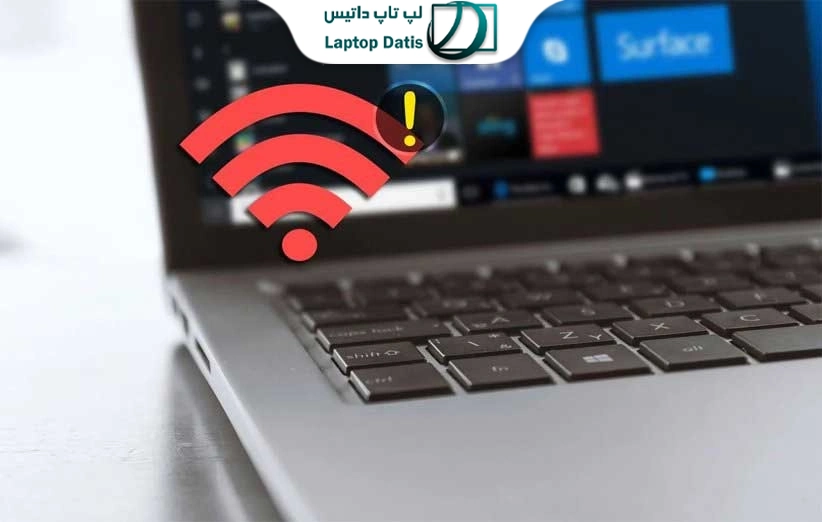
- بررسی سیگنال وای فای: به نماد وای فای در نوار وظیفه خود نگاه کنید. اگر ضعیف یا دارای علامت تعجب باشد، ممکن است سیگنال ضعیف باشد. لپ تاپ خود را به مودم یا روتر خود نزدیک تر کنید.
- رمز عبور صحیح را وارد کنید: مطمئن شوید که رمز عبور صحیح وای فای را وارد کرده اید.
- نام شبکه صحیح را انتخاب کنید: مطمئن شوید که به شبکه وای فای صحیح متصل می شوید.
- مودم یا روتر خود را راه اندازی مجدد کنید: مودم یا روتر خود را خاموش کرده و 30 ثانیه صبر کنید، سپس آن را دوباره روشن کنید.
- تنظیمات IP را بررسی کنید: مطمئن شوید که IP شما به درستی تنظیم شده است.
مشکلات مربوط به درایور:
- درایورهای شبکه را به روز کنید: درایورهای شبکه خود را به آخرین نسخه به روز کنید. می توانید این کار را از وب سایت سازنده لپ تاپ یا مادربرد خود انجام دهید.
- درایورهای شبکه را دوباره نصب کنید: درایورهای شبکه خود را حذف کرده و سپس آنها را دوباره نصب کنید.
- از ابزار عیب یابی شبکه ویندوز استفاده کنید: ویندوز دارای یک ابزار عیب یابی داخلی است که می تواند به شما در حل مشکلات اتصال به اینترنت کمک کند. برای استفاده از آن، به تنظیمات > عیب یابی > اتصالات به اینترنت بروید.
- حالت هواپیما را غیرفعال کنید: مطمئن شوید که حالت هواپیما در لپ تاپ شما خاموش است.
- تنظیمات پروکسی را بررسی کنید: اگر از پروکسی استفاده می کنید، مطمئن شوید که به درستی تنظیم شده اند.
- تنظیمات فایروال را بررسی کنید: فایروال یا آنتی ویروس شما ممکن است اتصال شما را مسدود کند. آنها را به طور موقت غیرفعال کنید تا ببینید آیا این مشکل را حل می کند.
مشکلات مربوط به مودم یا روتر:
- مودم یا روتر خود را راه اندازی مجدد کنید: مودم یا روتر خود را خاموش کرده و 30 ثانیه صبر کنید، سپس آن را دوباره روشن کنید.
- اتصالات کابل را بررسی کنید: مطمئن شوید که تمام کابل های بین لپ تاپ، مودم و روتر شما به درستی وصل شده اند.
- مودم یا روتر خود را به روز کنید: اگر مودم یا روتر شما قدیمی است، ممکن است نیاز به به روز رسانی داشته باشد. با اپراتور اینترنتی خود تماس بگیرید تا ببینید آیا به روز رسانی در دسترس است یا خیر.
- مودم یا روتر خود را ریست کنید: اگر همه چیز دیگر شکست خورد، می توانید مودم یا روتر خود را به تنظیمات کارخانه بازنشانی کنید. توجه داشته باشید که این کار تمام تنظیمات شما را پاک می کند، بنابراین مطمئن شوید که از آنها نسخه پشتیبان تهیه کرده اید.
اگر هنوز هم مشکل دارید:
- با اپراتور اینترنتی خود تماس بگیرید: اگر همه مراحل بالا را امتحان کرده اید و هنوز هم نمی توانید به اینترنت متصل شوید، با اپراتور اینترنتی خود تماس بگیرید. آنها ممکن است بتوانند به شما در عیب یابی مشکل کمک کنند.
توجه:
- مراحل عیب یابی خاص ممکن است بسته به سیستم عامل و نسخه ویندوز شما متفاوت باشد.
- اگر از مهارت های فنی خود مطمئن نیستید، لطفاً برای کمک با یک متخصص تماس بگیرید.

 موس
موس تجهیزات گیمینگ
 کیبورد
 لایت بار
 فرمون گیمینگ
 گجت
گجت اسپیکر
 ترازو هوشمند
 بخور سرد
 جارو شارژی
 ساعت هوشمند
 کتری برقی